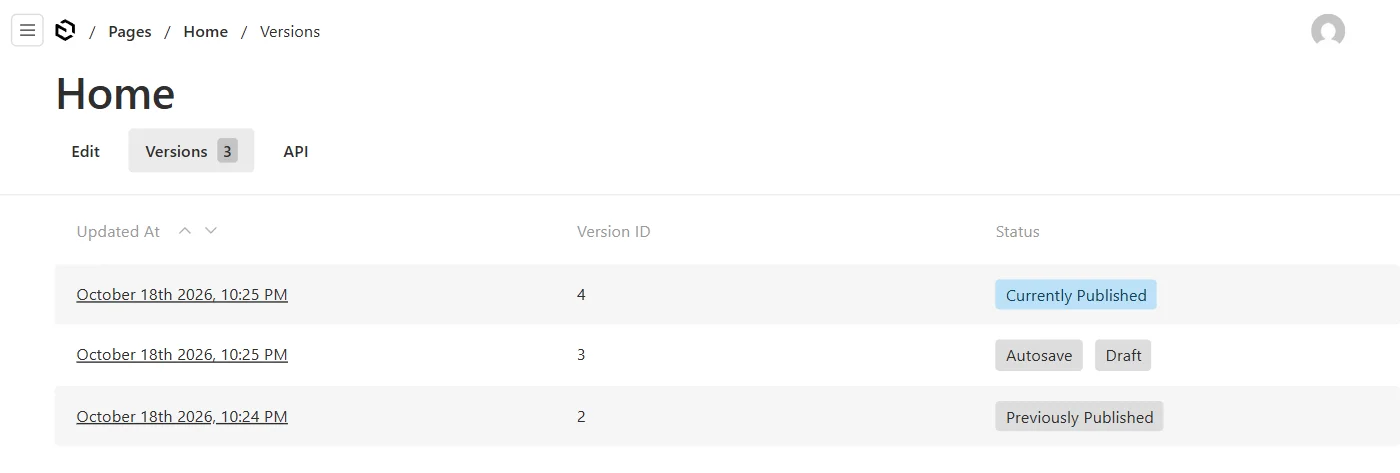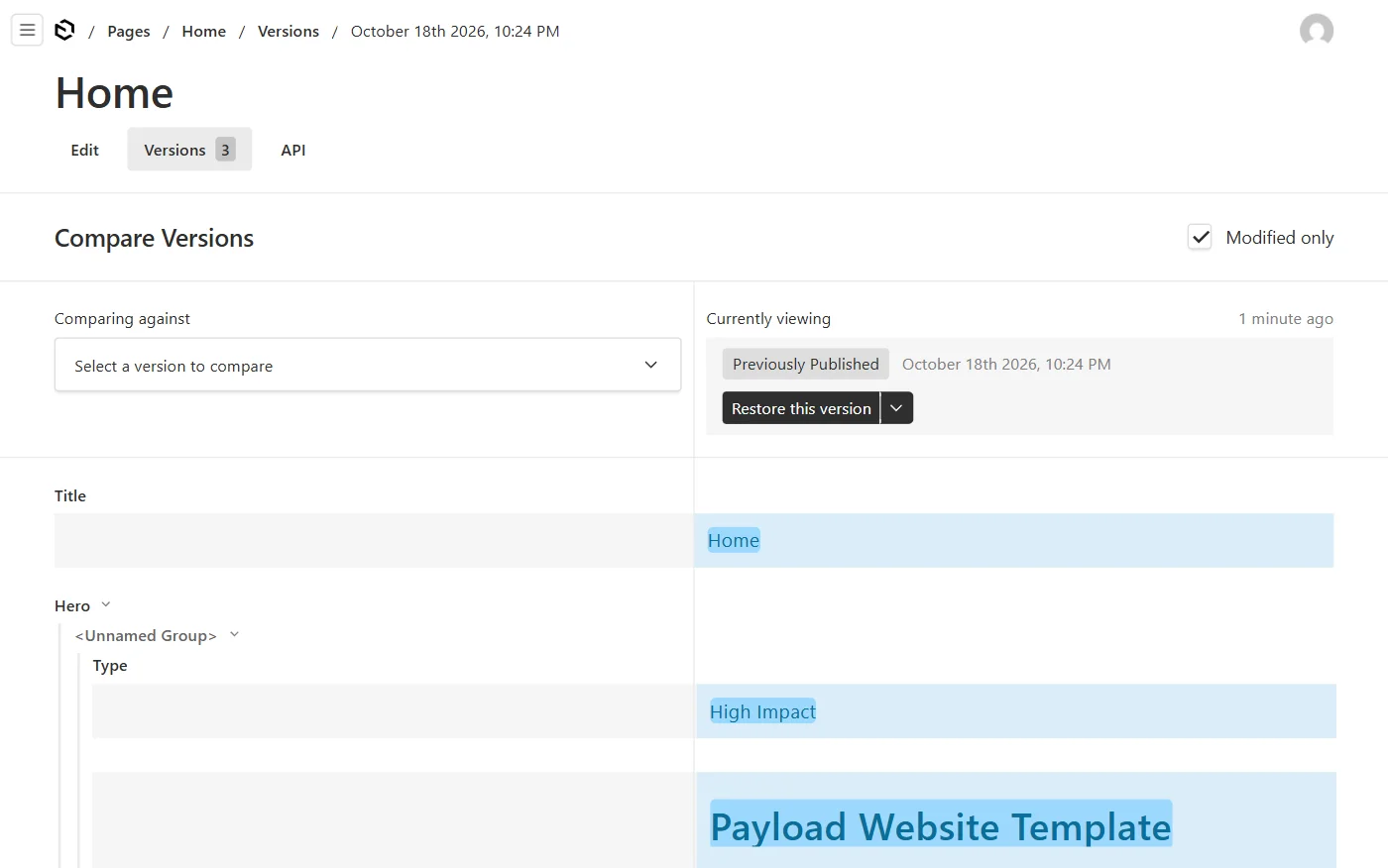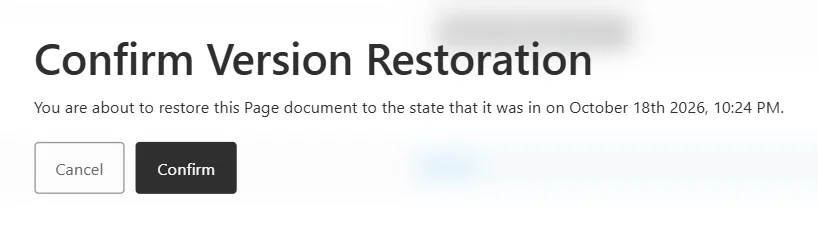
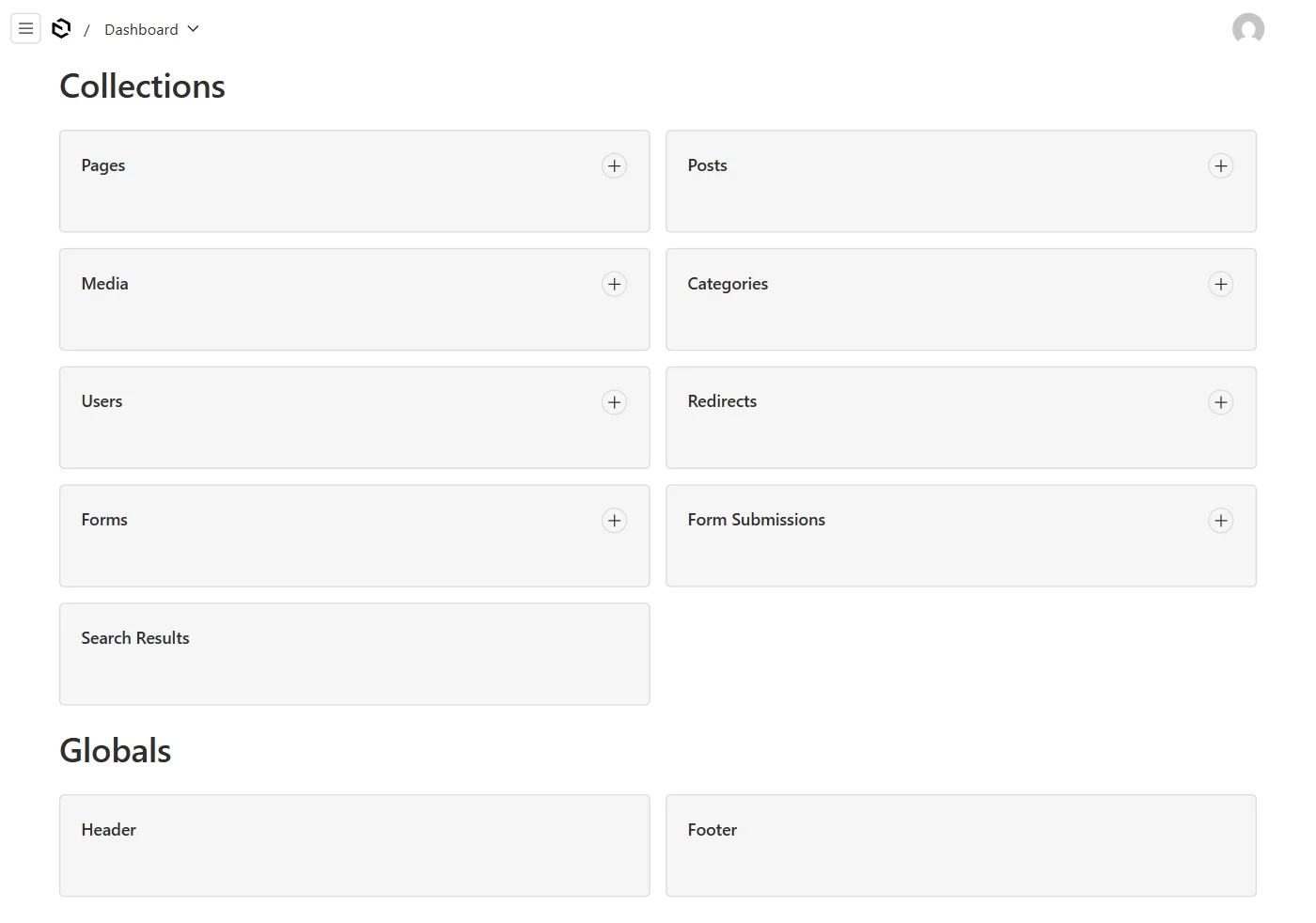
Kuvat ovat Payloadin oman esimerkkisivuston hallintapaneelista, jonka asensin tätä ohjetta varten. Sinun paneelissasi näkyvät sinun sivusi ja niiden kentät, mutta napit ja vaiheet ovat samat.
Kirjaudu sisään
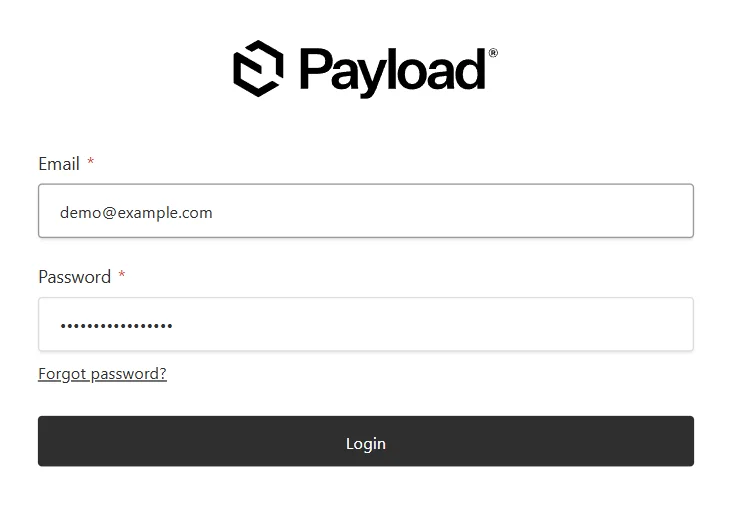
Avaa hallintapaneelin osoite, jonka saat minulta tunnusten kanssa. Kirjoita sähköpostiosoitteesi kenttään Email ja salasanasi kenttään Password, ja paina Login.
Paneelin napit ovat englanniksi, koska Payloadista ei ole suomenkielistä käännöstä. Napit ovat kuitenkin samat joka kerta, ja kerron tässä ohjeessa jokaisen nimen.
Kirjautumisen jälkeen näet etusivun, jonka nimi on Dashboard. Siinä on laatikko jokaiselle sivustosi osalle, esimerkiksi Pages eli sivut, Posts eli uutiset ja Media eli kuvat.
Vaihda teksti
Tekstin vaihtamiseen riittää muutama painallus ja vähän kirjoittamista.
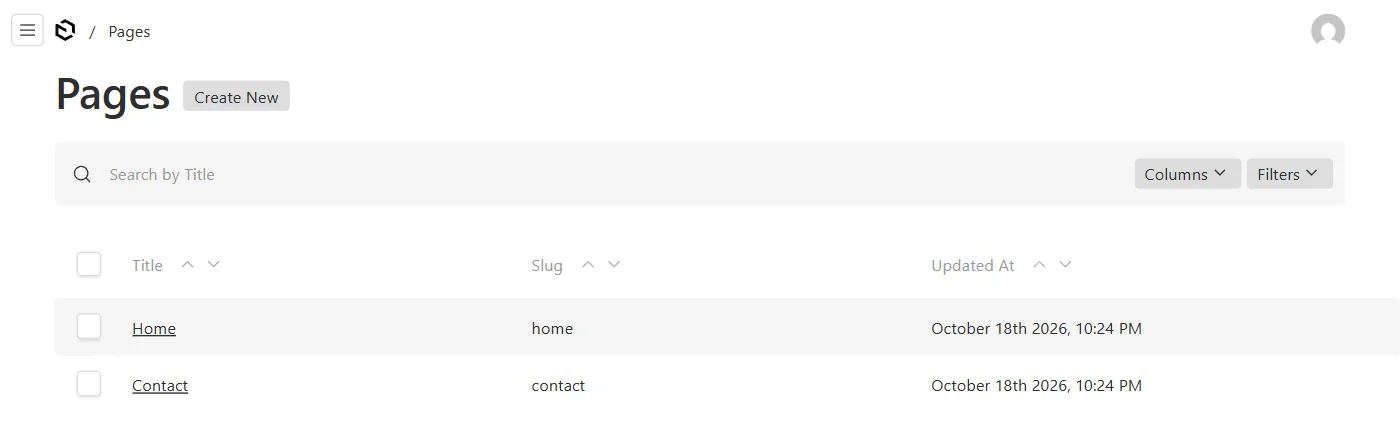
- Avaa osaPaina laatikkoa, jossa teksti on, esimerkiksi Pages. Näet listan sivuista.
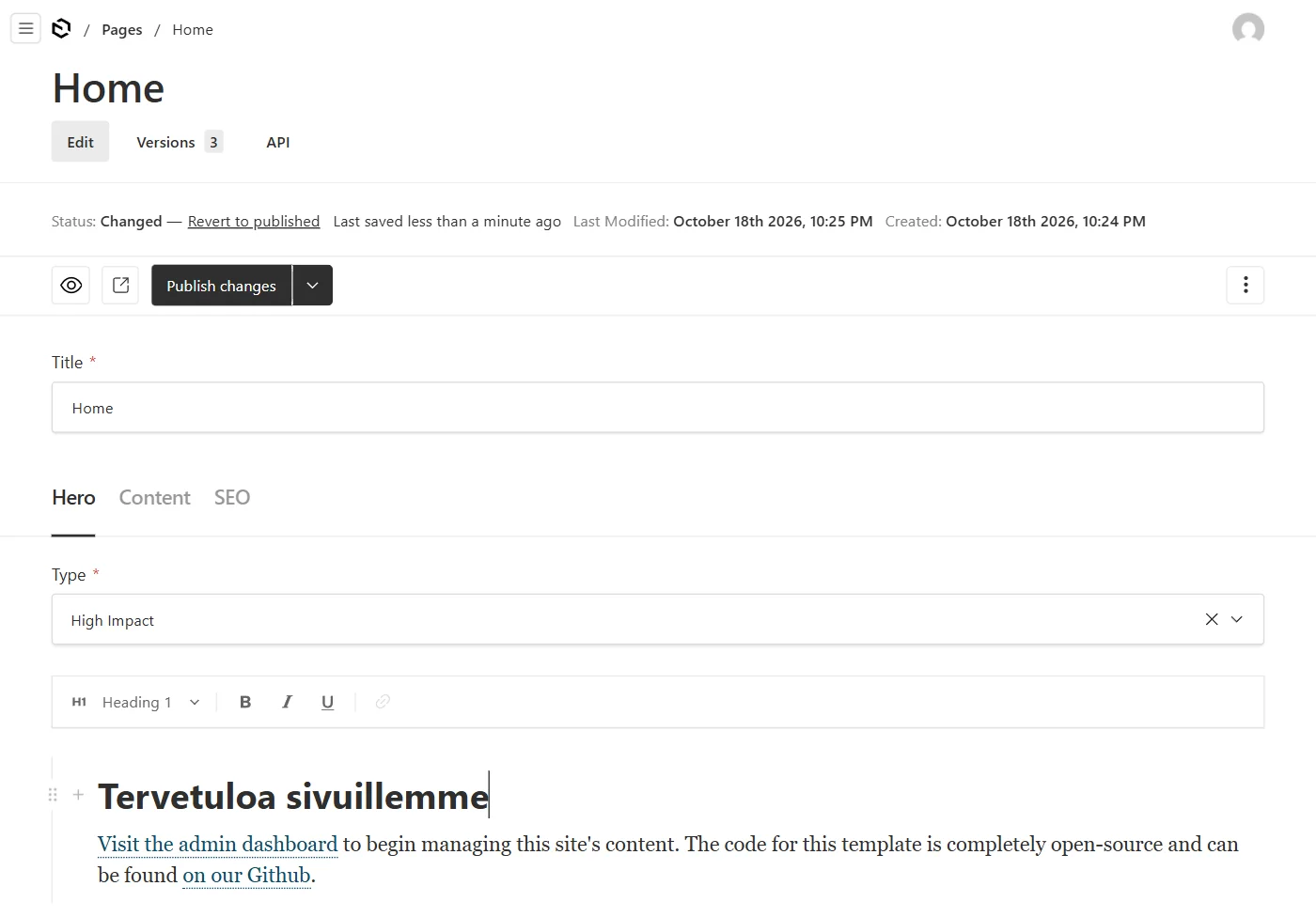
- Avaa sivuPaina listassa sivun nimeä, esimerkiksi Home eli etusivu.
- Kirjoita uusi tekstiNapsauta tekstiä ja kirjoita uusi tilalle. Kenttä toimii kuten sähköpostin kirjoitusikkuna: B lihavoi ja I kursivoi.
- Katso tilaYlhäällä lukee nyt Status: Changed. Muutos on tallessa luonnoksena, mutta se ei vielä näy sivulla.
Jos et löydä tekstiä, katso välilehdet kenttien yläpuolella. Esimerkkisivulla ne ovat Hero, Content ja SEO, ja jokainen avaa eri osan sivusta.
Vaihda tai lisää kuva
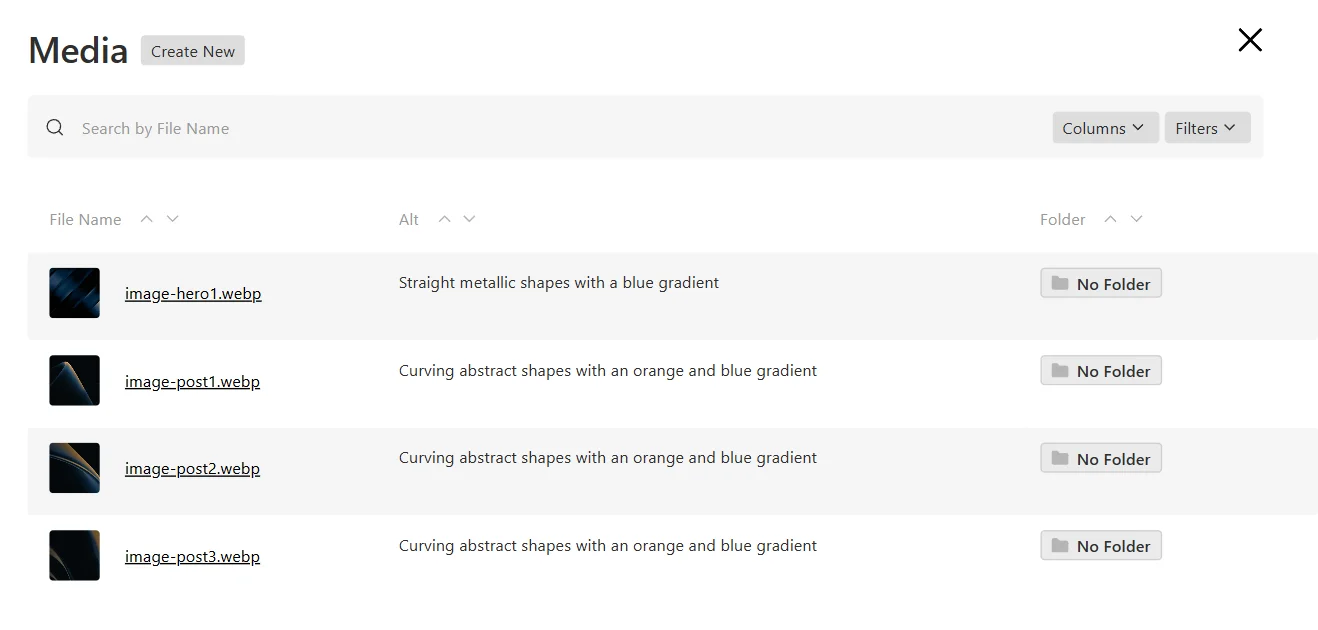
Kuvakentässä näkyy nykyinen kuva, sen nimi ja koko. Kuvan vaihto tehdään samalla sivulla kuin tekstin.
- Irrota vanha kuvaPaina kuvan oikealla puolella olevaa ruksia. Kuva ei katoa kuvapankista, se vain irtoaa tästä kohdasta.
- Valitse uusiPaina Choose from existing, jos kuva on jo kuvapankissa, ja valitse se nimeä painamalla. Paina Create New, jos lataat kuvan koneeltasi. Voit myös vetää kuvan kenttään.
- Kirjoita kuvausKun lataat uuden kuvan, kirjoita kenttään Alt lyhyt kuvaus siitä, mitä kuvassa näkyy. Sen lukevat hakukoneet ja näkövammaisten ruudunlukijat.


Lisää uusi kohta
Uusi uutinen, palvelu tai sivu lisätään samalla tavalla kuin vanhaa muokataan.
- Create NewAvaa osan lista ja paina Create New. Etusivulla saman tekee laatikon plus-merkki.
- Täytä kentätPakolliset kentät on merkitty tähdellä. Muut voit jättää tyhjiksi.
- JulkaisePaina Publish changes, niin uusi kohta tulee sivulle.
Uusi sivu ei tule valikkoon itsestään. Valikko on paneelissa omana kohtanaan, esimerkkisivulla Header, ja sinne lisätään linkki uuteen sivuun.
Julkaise ja katso muutos sivulla
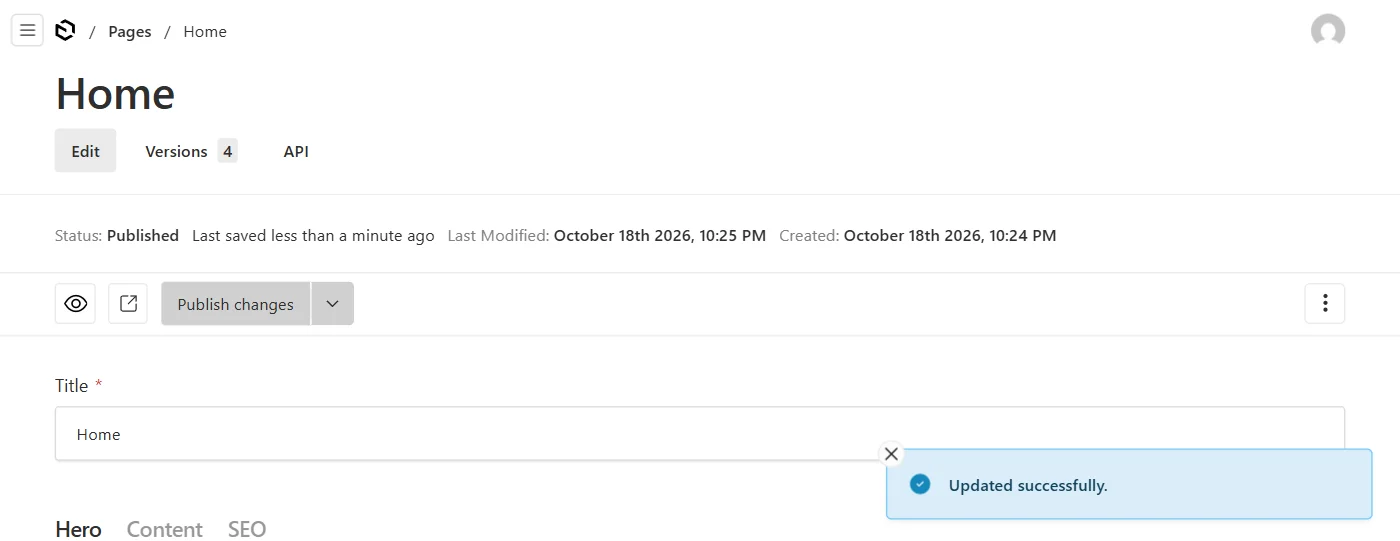
Erillistä tallennusnappia ei tarvita. Paneeli tallentaa keskeneräisen muutoksen luonnokseksi itse, ja sivulla se näkyy vasta, kun julkaiset sen.
- Publish changesPaina mustaa Publish changes -nappia sivun yläosassa.
- Tarkista ilmoitusOikeaan alakulmaan tulee Updated successfully, ja tilaksi vaihtuu Published.
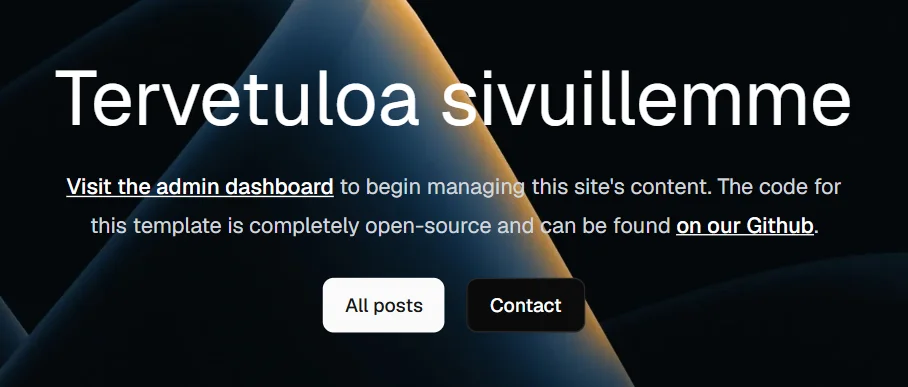
- Katso sivuaAvaa sivusi toisessa välilehdessä ja päivitä se. Jos et vielä näe muutosta, odota hetki ja päivitä uudelleen.
Jos teet virheen
Ennen julkaisua virhe on helppo perua. Paina ylhäällä tilarivillä Revert to published, niin luonnos hylätään ja sivu palaa julkaistuun versioon.
Julkaisun jälkeen avaa välilehti Versions. Siinä on lista sivun aiemmista versioista päivämäärineen. Paina päivämäärää, tarkista vertailusta, että versio on oikea, ja paina Restore this version. Vahvista painamalla Confirm.
Jos jokin menee sekaisin etkä tiedä miksi, kirjoita minulle sähköpostia, niin katsotaan yhdessä.